hueyexe/opencode-ensemble: Team di agenti paralleli in OpenCode
Come installare e configurare opencode-ensemble per creare team di agenti AI paralleli in OpenCode, con worktree isolati, task board e dashboard in tempo reale.


Testato il: 2026-07-30 Ambiente: Node 24.15.0 · Bun 1.3.5 · opencode-ensemble 0.16.0
 hueyexe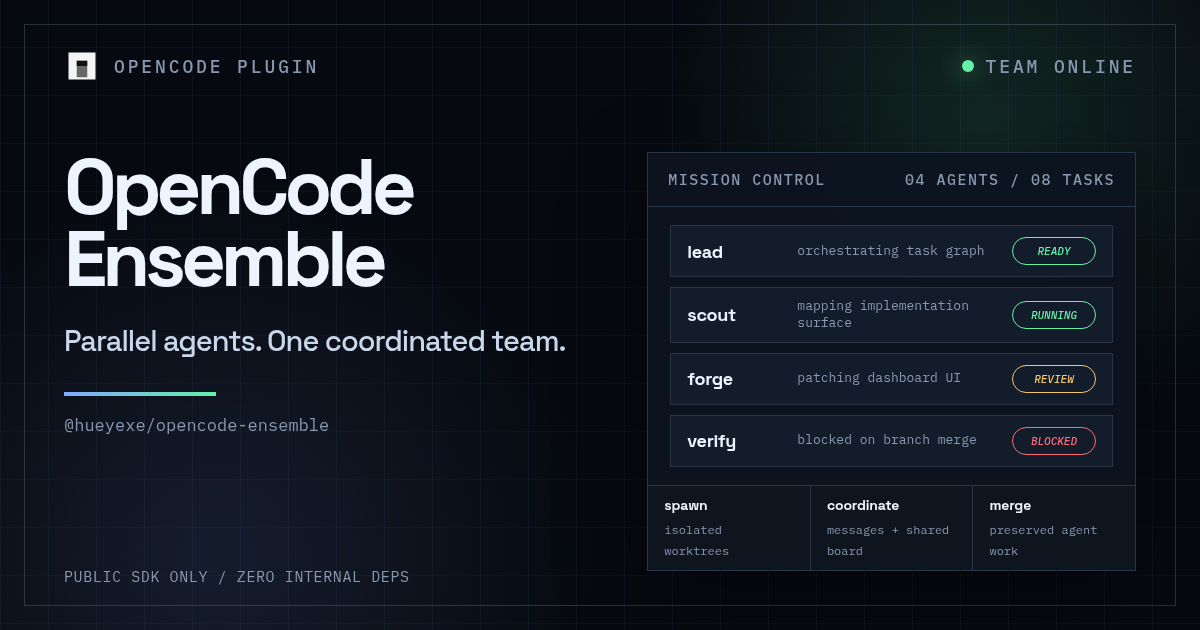
Prerequisiti
- OpenCode installato e funzionante. OpenCode auto-installa i plugin npm alla partenza: devi solo modificare la config, non eseguire
npm installa mano. - Git (qualsiasi versione recente). I worktree sono il cuore dell'isolamento fra agenti: senza Git il plugin parte ma i teammate condividono il filesystem, vanificando il vantaggio principale.
- Node ≥ 24 oppure Bun ≥ 1.0. Il plugin usa
node:sqlite(Node 24+) obun:sqlite. Node 20.x non ha il modulo; Node 22.5–23 lo nasconde dietro--experimental-sqlite.
Cannot find module 'node:sqlite' all'avvio, il runtime è troppo vecchio e il plugin non si carica affatto.- Un progetto Git esistente su cui vuoi sperimentare. Non serve che sia un progetto vero: anche un repo vuoto con un
README.mdbasta per il primo test.
1. Aggiungere il plugin a opencode.json
Il plugin si installa dichiarandolo nel file di configurazione di OpenCode. Puoi metterlo a livello progetto (opencode.json nella root del repo) o globale (~/.config/opencode/opencode.json). Per questa guida uso il progetto.
Apri (o crea) opencode.json nella root del tuo progetto:
{
  "plugin": ["@hueyexe/[email protected]"]
}"@hueyexe/opencode-ensemble" senza @versione) vengono cachati al primo install e mai più aggiornati, nemmeno dopo un restart. Pinnare a @0.16.0 forza un'installazione fresca ogni volta che cambi la stringa. Quando aggiorni, modifica il numero di versione: OpenCode lo tratterà come un plugin diverso.Se arrivi da una versione precedente e il plugin non si aggiorna, svuota la cache a mano:
rm -rf ~/.cache/opencode/packages/@hueyexePoi riavvia OpenCode.
Nella schermata iniziale della TUI vedi:
[INFO] Plugin @hueyexe/[email protected] loadedSe vedi un errore su node:sqlite, il tuo Node è troppo vecchio (torna ai prerequisiti). Il plugin non si carica e i tool del team non compaiono.
2. Allowlistare i permessi worktree
I teammate lavorano in git worktree isolati fuori dalla directory di progetto, sotto ~/.local/share/opencode/worktree/. Senza permessi espliciti, OpenCode chiede approvazione per ogni singola operazione su file dentro quei path: impraticabile.
Aggiungi questo blocco al tuo opencode.json globale (~/.config/opencode/opencode.json, non quello di progetto):
{
  "permission": {
    "external_directory": {
      "~/.local/share/opencode/worktree/**": "allow"
    }
  }
}
Il pattern ** è importante: senza, il permesso copre solo la directory stessa, non i file e le sottodirectory dentro i worktree. Il plugin crea una sottodirectory per ogni teammate (es. ~/.local/share/opencode/worktree/scout/) e il glob deve matchare ricorsivamente.
external_directory, ogni operazione su file dentro i worktree genera un popup di conferma. Con più agenti attivi in parallelo, la raffica di popup rende la TUI inutilizzabile. Il permesso è silenzioso finché non spawni il primo teammate: se te ne dimentichi, te ne accorgi subito.3. (Opzionale) Installare la companion skill
Il plugin espone 14 tool via SDK, ma è l'agente lead a dover decidere quando e come usarli. La companion skill insegna al modello a formare team sensati, scrivere prompt efficaci per i teammate, scegliere i modelli giusti e gestire le dipendenze fra task con depends_on.
npx skills@latest add hueyexe/opencode-ensemble --skill opencode-ensembleL'output ti dice dove è stata installata la skill. Dentro OpenCode diventa disponibile come tool aggiuntivo che il lead può consultare.
Senza la skill, il lead può comunque usare i tool del team: glielo chiedi tu a parole. Ma la skill riduce la probabilità che spawni 5 agenti quando ne bastano 2, o che dimentichi di mettere worktree: false sugli agenti read-only. Per un primo test puoi saltarla; per uso serio, installala.
4. Configurare ensemble.json
Il file ensemble.json controlla timeout, modelli, rate limiting e la dashboard. Si può mettere globale (~/.config/opencode/ensemble.json) o di progetto (.opencode/ensemble.json). Quello di progetto sovrascrive il globale chiave per chiave.
Per cominciare, crea un file minimo .opencode/ensemble.json nel tuo progetto:
{
  "dashboardPort": 4747,
  "timeoutMs": 1800000,
  "stallThresholdMs": 300000,
  "rateLimitCapacity": 10
}
Tutti i campi sono opzionali: se il file non esiste, il plugin usa i default. I valori sopra sono già i default, ma averli espliciti aiuta a sapere cosa modificare quando serve.
Campi che vorrai toccare quasi subito:
| Campo | Default | Quando cambiarlo |
|---|---|---|
timeoutMs | 1800000 (30 min) | Se i tuoi teammate girano su task lunghi (refactor grossi), alza. Metti 0 per disabilitare il watchdog. |
stallThresholdMs | 300000 (5 min) | Se l'agente è lento a rispondere (modelli pesanti o task di analisi), alza. Metti 0 per disabilitare. |
dashboardPort | 4747 | Cambialo solo se la porta è già in uso. Metti 0 per disabilitare la dashboard. |
rateLimitCapacity | 10 | Token bucket per i tool del team. Se i teammate generano molto traffico di messaggi, alza a 20. Metti 0 per disabilitare. |
5. Primo team: due explore agent in parallelo
L'obiettivo di questo passo è verificare che tutto funzioni: crei un team, spawni due agenti explore read-only, li fai lavorare in parallelo, raccogli i risultati e pulisci.
Apri OpenCode nella root del tuo progetto e chiedi al lead di creare un team:
Crea un team chiamato "first-flight". Poi spawna due explore agent, "alfa" e "bravo", entrambi con worktree: false.
Alfa deve mappare la struttura del progetto: directory, file principali, pattern ricorrenti.
Bravo deve analizzare il file più modificato nella history git (o il README se è un repo nuovo) e
riassumere lo scopo del progetto.
Tutti e due devono riportare i risultati con team_message e poi fermarsi.
La sequenza è:
- Il lead chiama
team_createconproject_name: "first-flight". Nella sidebar della TUI compare il tool. - Il lead chiama
team_spawnper alfa, poi per bravo. Vedi due toast di spawn. - I due agenti lavorano in parallelo: se apri la dashboard su
http://localhost:4747, vedi entrambi con stato "working" contemporaneamente. - Quando un agente finisce, arriva un messaggio nella sessione del lead:
[Team message from alfa]: ... - Il lead raccoglie i risultati con
team_results. - Spegni i teammate con
team_shutdown, uno alla volta, poi faiteam_cleanup.
La dashboard a http://localhost:4747 ti dà una vista in tempo reale: agent cards con sparkline di attività, task board, feed dei messaggi e timeline degli eventi. Naviga gli agenti con j/k, apri il drawer con Enter.
Se qualcosa va storto, i problemi più comuni:
- "Permission required" a raffica: non hai configurato i permessi worktree (torna al passo 2).
- Teammate in "error" dopo pochi secondi: probabilmente il modello configurato in OpenCode non è accessibile o ha esaurito i rate limit.
- Nessun toast di spawn: il plugin non si è caricato. Controlla il log di avvio di OpenCode.
- Dashboard non raggiungibile: la porta 4747 è occupata o l'hai disabilitata con
dashboardPort: 0.
Verifica
Per confermare che l'installazione funziona end-to-end, esegui questa procedura minima:
- Controlla che il plugin sia caricato: riavvia OpenCode e verifica il messaggio
Plugin @hueyexe/[email protected] loadednel log di avvio. - Controlla che i tool siano registrati: nella sessione OpenCode, chiedi
team_status. Se il tool non esiste, il plugin non è partito. - Spawna un teammate minimo: chiedi al lead
Crea un team "smoke-test", spawna un explore agent chiamato "test" con worktree: false e prompt "Conta i file nella root del progetto e torna il numero con team_message."Se ricevi il messaggio di risposta, la comunicazione funziona. - Verifica la dashboard: apri
http://localhost:4747e controlla che mostri il team e l'agente. - Pulisci:
team_shutdown, poiteam_cleanup.
Limiti noti
Due problemi da tenere presenti, entrambi segnalati ma non risolti alla versione 0.16.0:
promptAsync, OpenCode avvia un nuovo prompt loop che può far passare il lead da plan/explore mode a build mode. Il lead potrebbe iniziare a modificare file senza che tu l'abbia chiesto. È un comportamento lato server che il plugin non può controllare. La mode si ripristina al prossimo messaggio che invii tu: nel frattempo, tieni d'occhio la mode dopo ogni notifica di team_messageLo stato dei task non è sempre accurato. Issue #27 aperta: in alcune condizioni di race, un task può apparire come "pending" quando è già stato completato, o viceversa. Se il comportamento della task board ti sembra incoerente, controlla lo stato reale con team_status e fidati più dei messaggi diretti che della board.
 hueyexe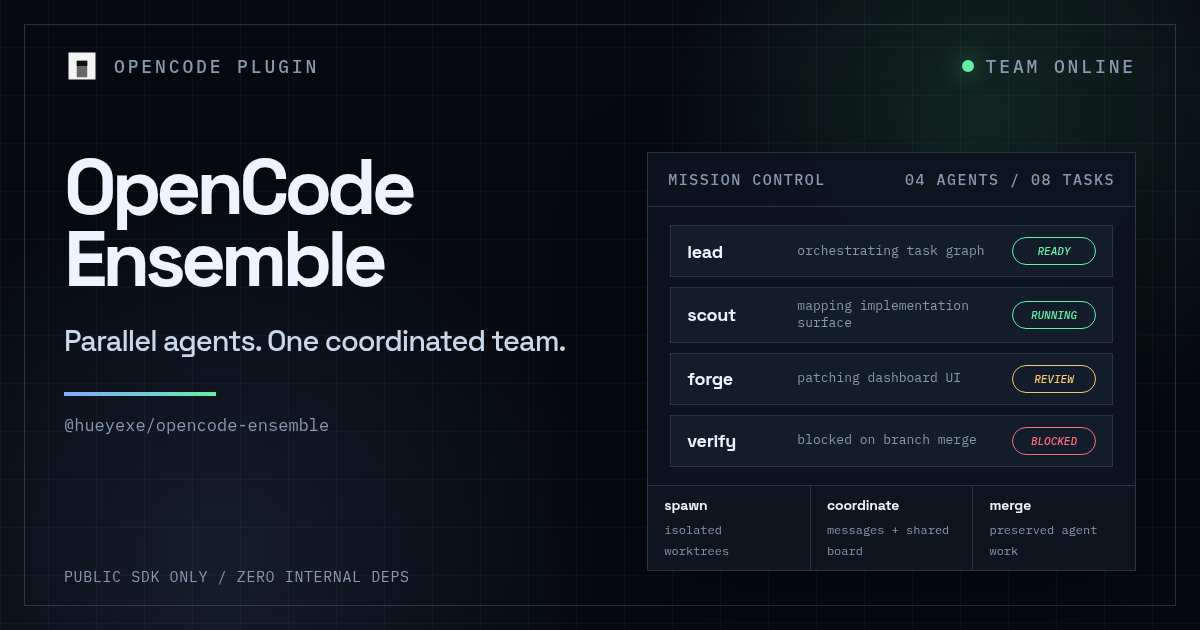
Usa il mio link di referral, se ti iscrivi e ti abboni a Go, entrambi riceveremo un credito di utilizzo di $5 da applicare ai limiti di utilizzo Go


